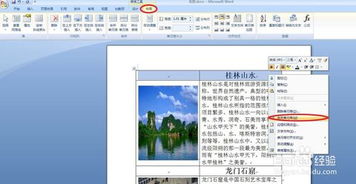
在數字化辦公和學習中,Microsoft Word作為最常用的文字處理軟件之一,其強大的圖文排版功能常常被低估。一份優秀的文檔,不僅需要內容充實,更需要通過精心的圖文設計來提升可讀性和專業感。掌握一些簡單卻實用的Word圖文排版技巧,能讓你輕松制作出既美觀又高效的文檔,無論是工作報告、學術論文還是宣傳材料。
1. 圖文環繞:靈活定位,打破單調
這是圖文混排的核心技巧。選中插入的圖片后,在“圖片格式”選項卡中,點擊“環繞文字”,你會看到多種選項。
- 四周型環繞:文字規整地排列在圖片四周,最為常用,適合說明性配圖。
- 緊密型環繞:文字緊密貼合圖片的不規則輪廓,適合形狀特殊的圖標或藝術字。
- 對于文字下方/上方:將圖片設置為背景或浮于文字之上的水印、logo時使用。
- 穿越型環繞與上下型環繞:可根據特殊版式需求選擇。
小技巧:使用“編輯環繞頂點”可以手動調整文字環繞圖片的具體邊界,實現更精準的控制。
2. 對齊與分布:建立秩序,提升美感
當文檔中有多張圖片或圖形時,雜亂無章會顯得很不專業。
- 對齊:按住Ctrl鍵選中多個對象,在“圖片格式”或“形狀格式”選項卡中找到“對齊”功能。你可以選擇“左對齊”、“右對齊”、“頂端對齊”或“底端對齊”,讓所有對象基于一條邊整齊排列。
- 分布:同樣在“對齊”菜單中,“橫向分布”和“縱向分布”可以讓選中的多個對象之間保持相等的間距,視覺上均衡舒適。
3. 組合與畫布:統一管理,防止錯位
將相關的圖片、形狀、文本框組合成一個整體,是防止排版錯亂的神器。選中所有需要組合的對象,右鍵選擇“組合”->“組合”即可。之后移動、縮放都會同步進行。
插入“繪圖畫布”(在“插入”->“形狀”下拉菜單底部)可以創建一個容器,將相關圖文元素放置其中,方便整體移動和排版,特別適合制作流程圖、示意圖。
4. 文字框與形狀:創意容器,突出重點
不要只依賴純文字段落。
- 文本框:在“插入”選項卡中可以插入橫排或豎排文本框。將關鍵信息、引言、數據放入文本框,可以自由放置在任何位置,并單獨設置邊框、填充色和文字效果,使其從正文中凸顯出來。
- 形狀填充文字:插入一個形狀(如圓角矩形、對話框),右鍵點擊形狀選擇“添加文字”,即可在形狀內輸入內容。這比單純的文本框更具設計感,適合制作提示框、標簽或章節標題。
5. 樣式與主題:一鍵統一,高效專業
Word的“設計”選項卡提供了豐富的“文檔格式”和“主題”。
- 應用主題:選擇一個主題(如“離子”、“積分”),它會一鍵統一整個文檔的配色方案(用于形狀、圖表)、字體家族(標題和正文字體)和效果,瞬間提升文檔的整體感和專業度。
- 自定義樣式集:在“設計”選項卡中,點擊“字體”或“顏色”下拉菜單,可以選擇內置的搭配方案,也可以“自定義字體”和“自定義顏色”,創建屬于自己或公司的品牌樣式,并保存為新主題。
6. 圖片處理基礎:優化視覺,去除干擾
Word內置了簡單的圖片處理工具,在“圖片格式”選項卡中可以找到。
- 刪除背景:對于主體突出的圖片,可以使用“刪除背景”功能,一鍵摳圖,去除雜亂背景,讓圖片更好地融入文檔。
- 藝術效果與校正:快速調整圖片的亮度、對比度,或應用簡單的藝術濾鏡(如素描、水彩),但需謹慎使用,以保持文檔的正式感。
- 裁剪與版式:精準裁剪圖片焦點,還可以將圖片裁剪為特定的形狀(如圓形、心形),增加趣味性。
7. 活用SmartArt與圖表:可視化信息,一目了然
當需要表達流程、層次結構、循環或關系時,不要用枯燥的文字描述。
- SmartArt圖形:在“插入”選項卡中找到它。它提供了大量預設的圖形模板,你只需要輸入文字,就能自動生成結構清晰、美觀專業的圖示,極大提升信息傳遞效率。
- 圖表:Word集成了Excel的圖表功能。插入圖表后,可以方便地編輯數據、更改圖表類型和樣式,讓數據說話更生動。
優秀的Word圖文排版并非高深莫測,關鍵在于對基礎工具的靈活運用和對版面秩序的精心規劃。從圖文環繞、對齊組合這些微觀操作,到運用樣式主題進行宏觀控制,每一步都旨在提升文檔的清晰度、可讀性和視覺吸引力。花幾分鐘掌握這些技巧,你就能告別平庸的“白紙黑字”,制作出令人印象深刻的專業文檔。記住,好的設計是無聲的溝通者,能讓你的內容和思想更好地被接收和理解。